
安装与首选项
本节说明 Windows 与 macOS(Apple Silicon / Intel)安装、首次启动,以及首选项中的语言、主题、快捷键和代理端口;同时介绍当前“代理 / 视图 / 设置 / 关于”菜单分工、配置迁移与更新。
演示
下载与安装 DevPeek
演示下载安装包、完成安装并首次启动 DevPeek。
获取安装包
在首页下载区域点击Windows 安装包(v1.4.0)、macOS 安装包(Apple Silicon · v1.4.0)或macOS 安装包(Intel · v1.4.0)即可获取最新安装包。请按电脑芯片选择对应的 macOS 包。Linux 桌面版很快到来。
若下载暂时失败,请稍后重试或检查网络连接。
首次启动
安装完成后打开 DevPeek。主界面默认进入抓包视图;若需调整语言、主题、快捷键或端口,打开标题栏“设置”菜单 → 首选项 / Preferences。
- 语言:在首选项里选择语言后,点击「确定」保存;保存后各窗口的菜单与文案会一起更新。
- 代理端口:本机抓包监听端口(1~65535)。点「确定」保存;若改了端口,代理可能会重启。若新端口被占用,保存会失败并恢复原端口。
- 系统代理:若在菜单中为应用开启「设为系统代理」,在首选项中成功保存新的代理端口后,系统级 HTTP(S) 代理会同步到新端口(具体行为以操作系统为准)。
首选项窗口
从标题栏“设置 → 首选项 / Preferences”进入。窗口左侧为语言、主题、快捷键、代理分组,右侧为表单,底部为“取消”与“确定”。
演示
语言与主题首选项
演示在首选项中切换界面语言、浅色/深色主题,并通过“确定”保存设置。
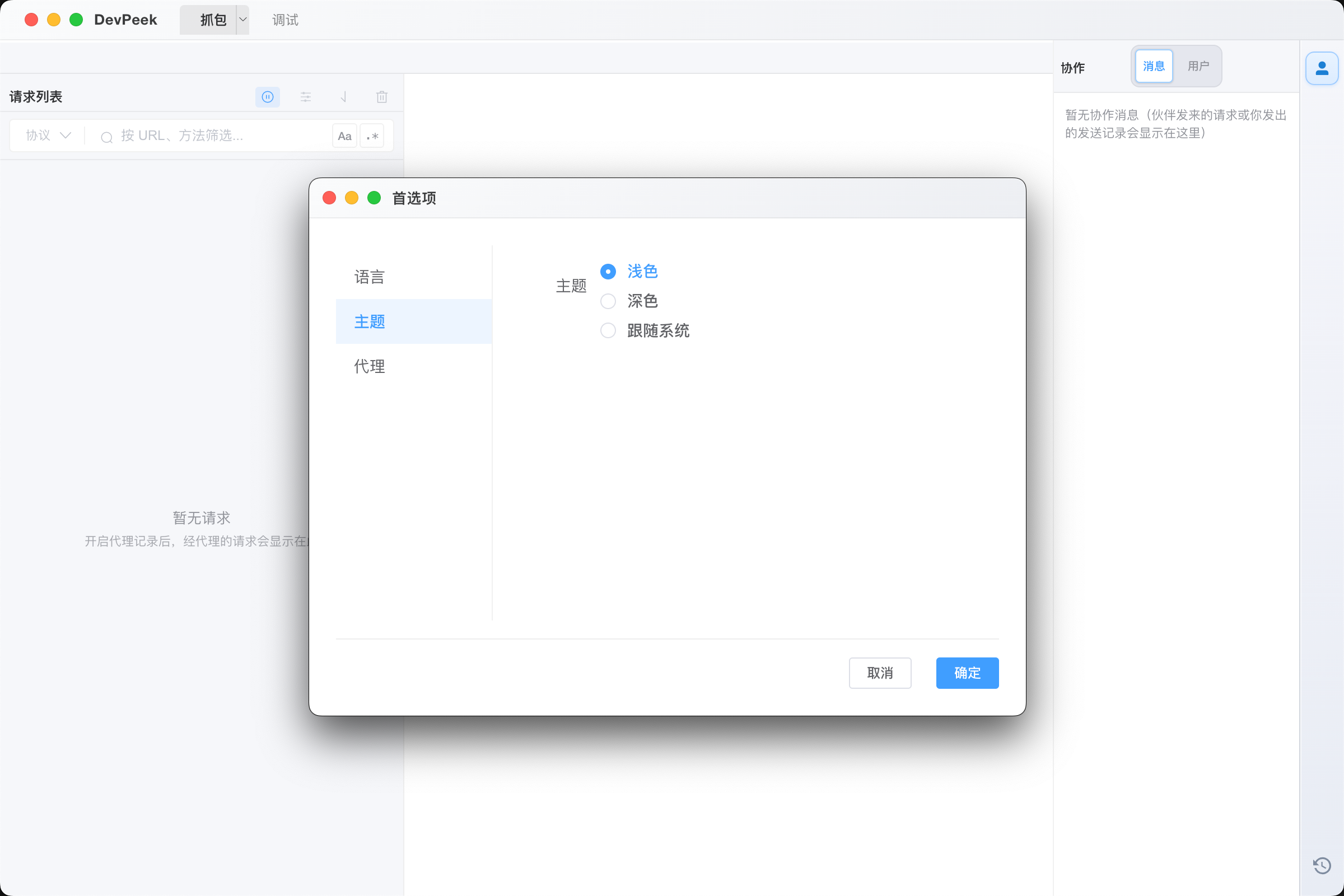
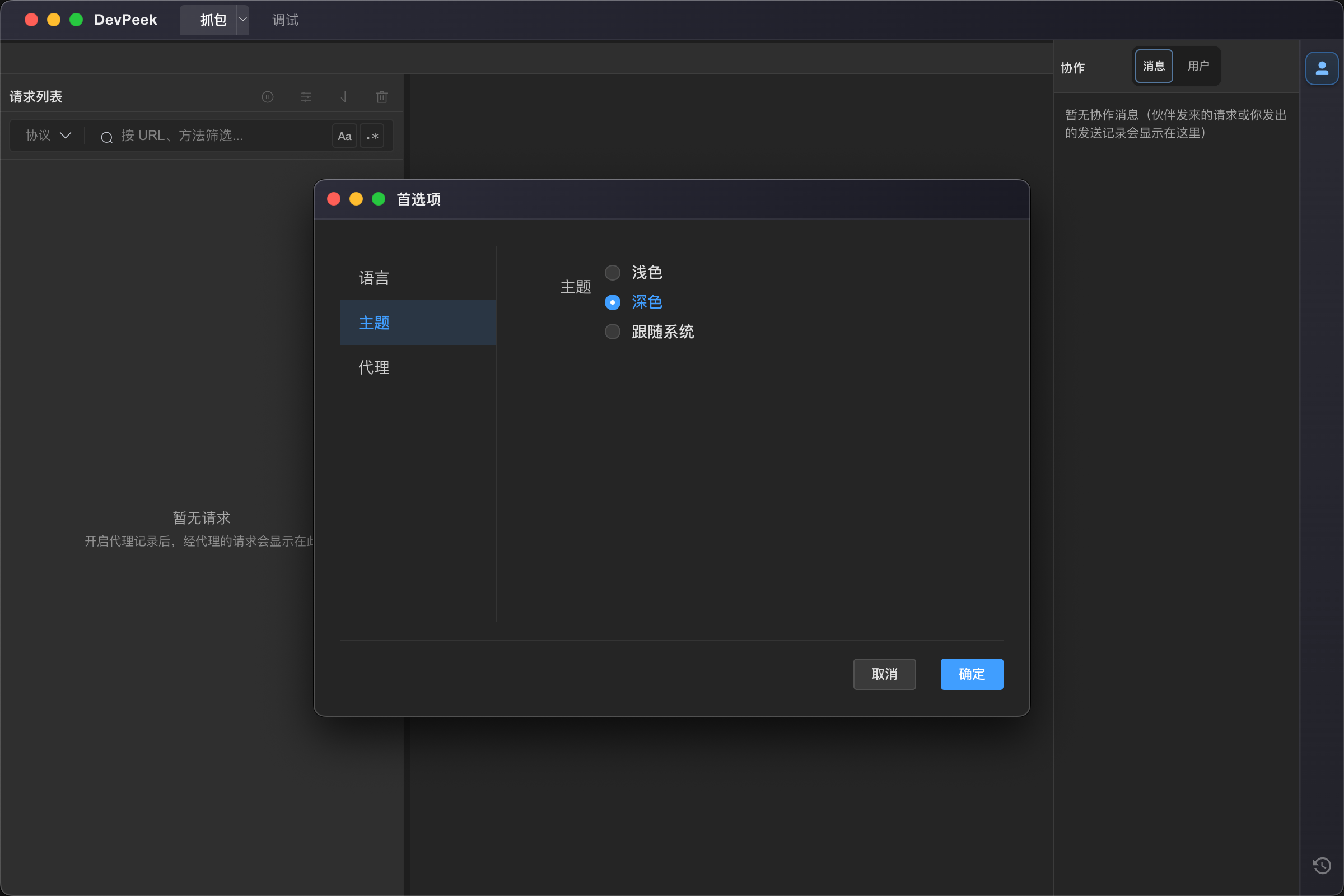
左侧为语言、主题、快捷键和代理四个分组;右侧是对应设置项。代理页端口须为 1~65535,不合法时会自动恢复,须点「确定」才会真正保存。
所有修改(语言、主题、端口)只有在点击「确定」并成功写入后才会生效;点击「取消」、关闭窗口或独立首选项窗口的关闭,均会放弃本次未保存的编辑并回到进入前的配置。
语言
在下拉框选择界面语言,点「确定」后生效。
主题
提供浅色、深色、跟随系统三种外观;选择后同样须保存才写入。保存后会应用对应配色到主界面与常见弹窗(与系统深色模式联动仅在「跟随系统」时生效)。
代理端口
设置本机抓包监听端口。修改端口并保存后,代理可能会重启以使用新端口。
若新端口无法被监听(常见为已被其他程序占用),保存会失败,配置会回滚到原端口并尝试重新拉起旧端口上的代理;界面仍保留原端口。若已在系统菜单中开启「设为系统代理」,端口成功变更后,系统级 HTTP(S) 代理地址会同步到新端口(具体以操作系统为准)。
快捷键
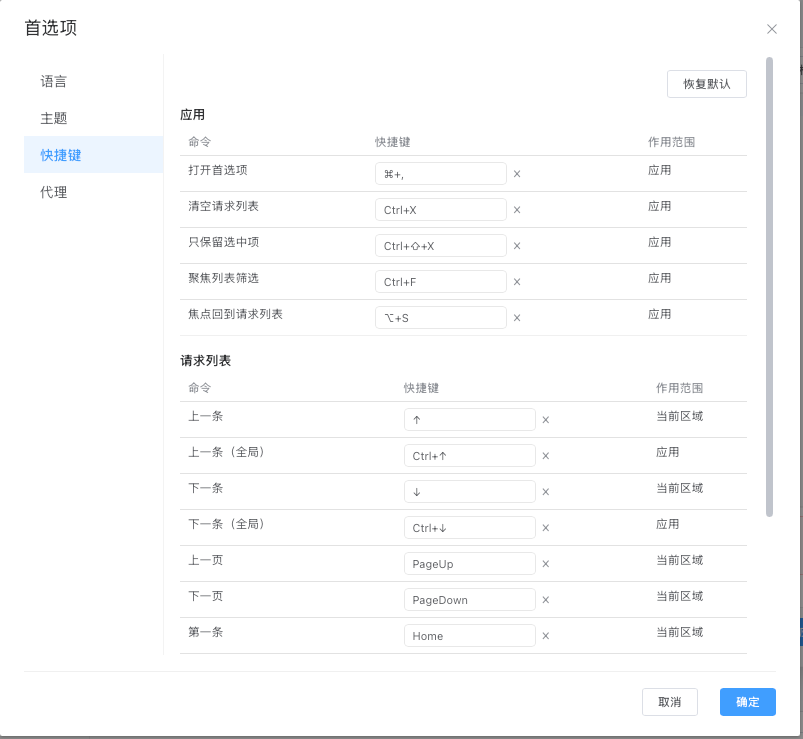
首选项“快捷键”分组可查看和修改常用操作。输入新组合并保存后生效;若组合冲突或不受系统支持,界面会提示恢复或重新设置。
- Windows 全局呼出默认 `Ctrl+Alt+D`;即使主窗口隐藏到托盘,也可快速唤回。
- 抓包页常用:`Ctrl+F` 聚焦搜索、`Alt+S` 聚焦列表、`R` 打开调试 API、`Ctrl+Shift+P` 置顶 / 取消置顶。
- `Ctrl+X` 清空当前列表,`Ctrl+Shift+X` 清空其它并保留当前选中;列表内可用方向键、Home / End、PageUp / PageDown 导航。
检查更新
在菜单中打开版本更新日志可检查是否有新版本;若当前安装包启用了自动更新且网络正常,有新版本时将按提示下载安装。若始终无法检查或下载,请确认网络畅通、并非受限环境,或向软件提供方确认你使用的渠道是否包含更新服务。
网站上的完整版本说明见版本更新日志。
导出与导入配置
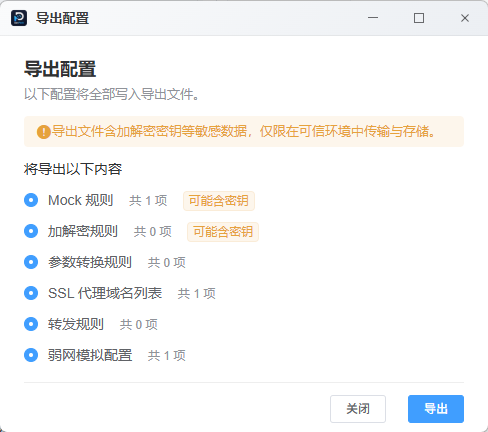
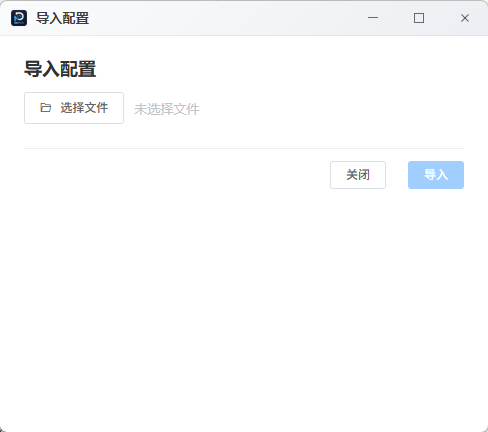
标题栏“设置”菜单提供“导出配置 / 导入配置”;也可把 `.dpconfig` 文件直接拖入主窗口。可迁移 Mock、加解密、参数转换、SSL 包含 / 排除名单、转发规则、弱网与界面配置。导出文件可能含密钥,请只在可信环境传输和存储。
当前菜单与右侧工具栏
- 关于 DevPeek:位于“关于”菜单;可查看简介、版本、更新日志、教程、反馈与第三方许可。
- 录制 / SSL / 弱网 / 转发 / Mock / WS Flow / 参数转换:集中在“代理”菜单;Mock、WS Flow 与转发也可从右侧工具栏快速启停和管理。
- “视图”菜单与右侧工具栏:切换抓包 / 调试及手机、协作、Mock、WS Flow、转发、历史记录侧栏;侧栏宽度与当前面板会记住。