
Android 配套 App:扫码抓包与互传
Android 配套 App 通过系统 VPN 把测试机的 HTTP(S) 流量转到当前 DevPeek,无需每次手填 Wi‑Fi 代理;连接后还可在手机与电脑之间传文字、图片、视频和文件。
Android 配套 App 从 1.4.0 起提供扫码、链接和手动地址连接、证书安装辅助与互传。按应用过滤和 iOS 配套 App 尚未提供。
开始前
- 电脑端与 Android 测试机连接同一局域网;访客 Wi‑Fi、公司终端隔离或防火墙可能阻止连接。
- 启动 DevPeek,并确认代理服务正常。打开右侧工具栏的“手机”面板。
- 从手机面板下载 Android App,或使用官方提供的 APK 地址;安装时系统可能要求允许此来源。
- 配对码包含当前电脑的局域网代理地址,只在可信局域网和测试设备上使用,不要公开分享。
扫码连接
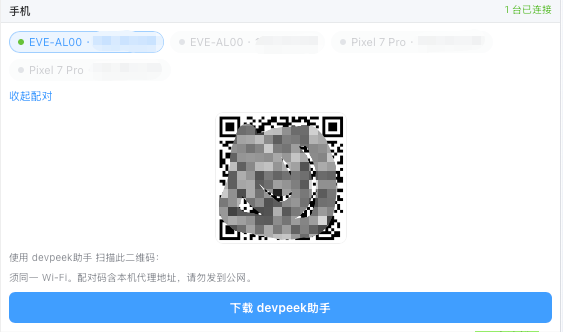
- 电脑端打开右侧“手机”面板,显示配对二维码。
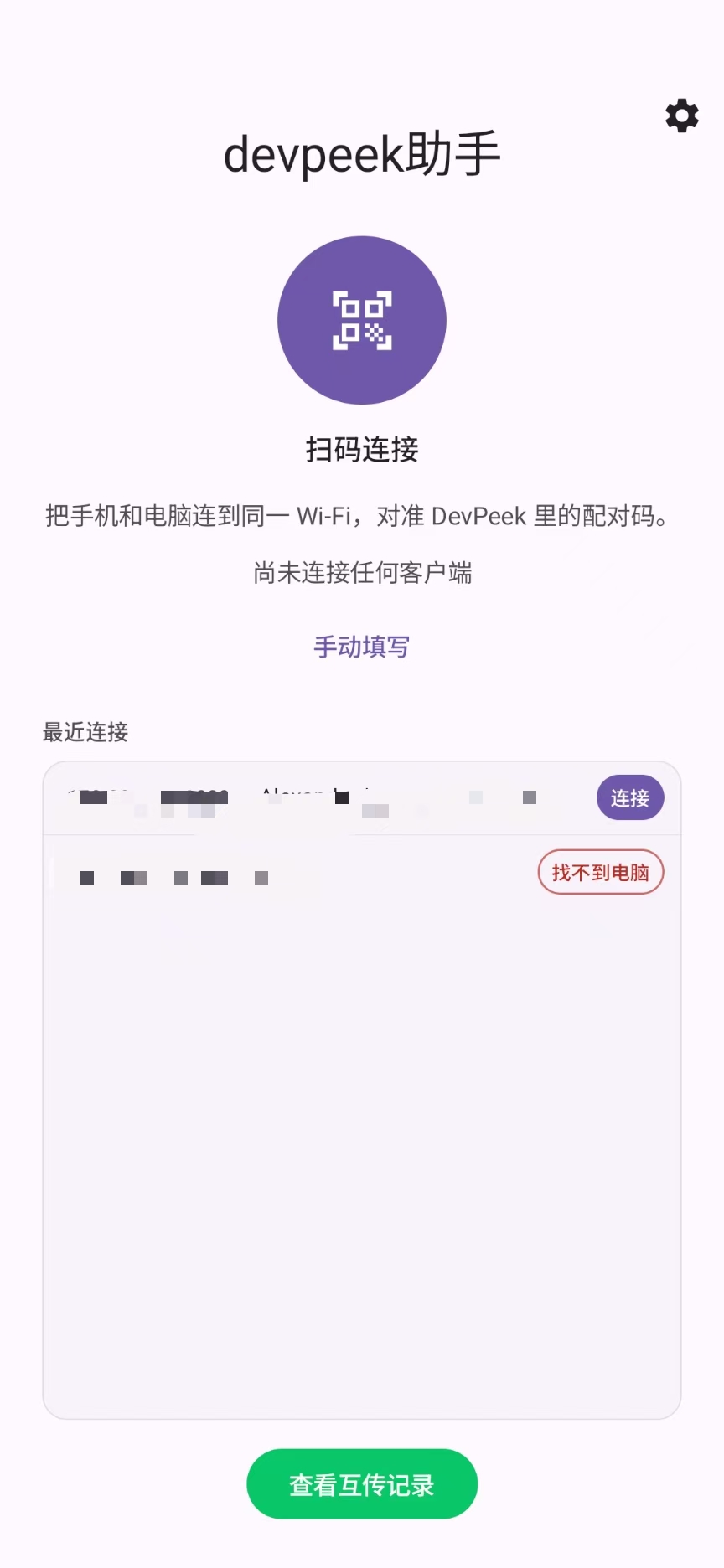
- Android App 扫描二维码;也可从相册识图、粘贴配对链接,或手动填写电脑 IP 与代理端口。
- 确认 Android 的 VPN 授权。连接成功后,App 顶部显示当前电脑,桌面手机图标出现绿色连接点。
- 用 Chrome 等应用访问一个 HTTP 页面,在 DevPeek 对应客户端 Tab 确认请求已出现。
- App 会保存最近连接并检测可用性。电脑短暂不可达时,VPN 会保持,并提示正在等待电脑;电脑关掉或长时间离网后仍会停掉 VPN,避免空挂代理。
安装 HTTPS 根证书
VPN 连接只解决流量转发;要查看 HTTPS 明文,还必须在测试机安装 DevPeek 根 CA,并在桌面配置 SSL 解密范围。
- Android App 连接桌面后,打开“设置 → 安装证书”。未连接时不会显示该入口。
- 点击“保存并打开设置”,证书会保存到“下载 / devpeek-ca.crt”,随后打开系统设置。
- 按设备入口进入“安全 → 加密与凭据 → 安装证书 → CA 证书”,选择刚保存的文件;不要选“VPN 和应用”。
- 若系统要求,先为设备设置 PIN、图案或密码。安装后回到 App。
- 在 DevPeek 的 SSL 配置中包含目标域名,刷新页面并确认详情中出现可读请求头与正文。
Android 7+ 的应用可以拒绝用户 CA。Chrome 等通常可用于验证;微信及许多正式版 App 可能仍无法解密。此时需要允许用户证书的调试构建、测试镜像或应用自己的网络安全配置,DevPeek 无法绕过证书固定。
手机与电脑互传
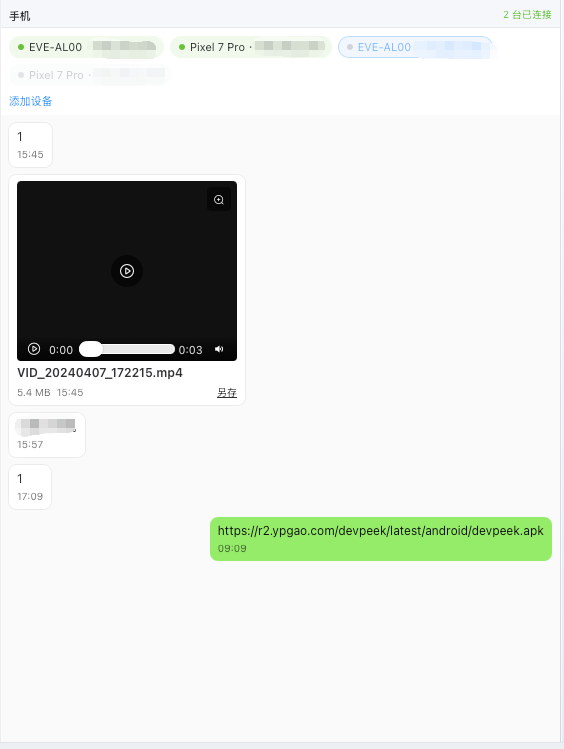
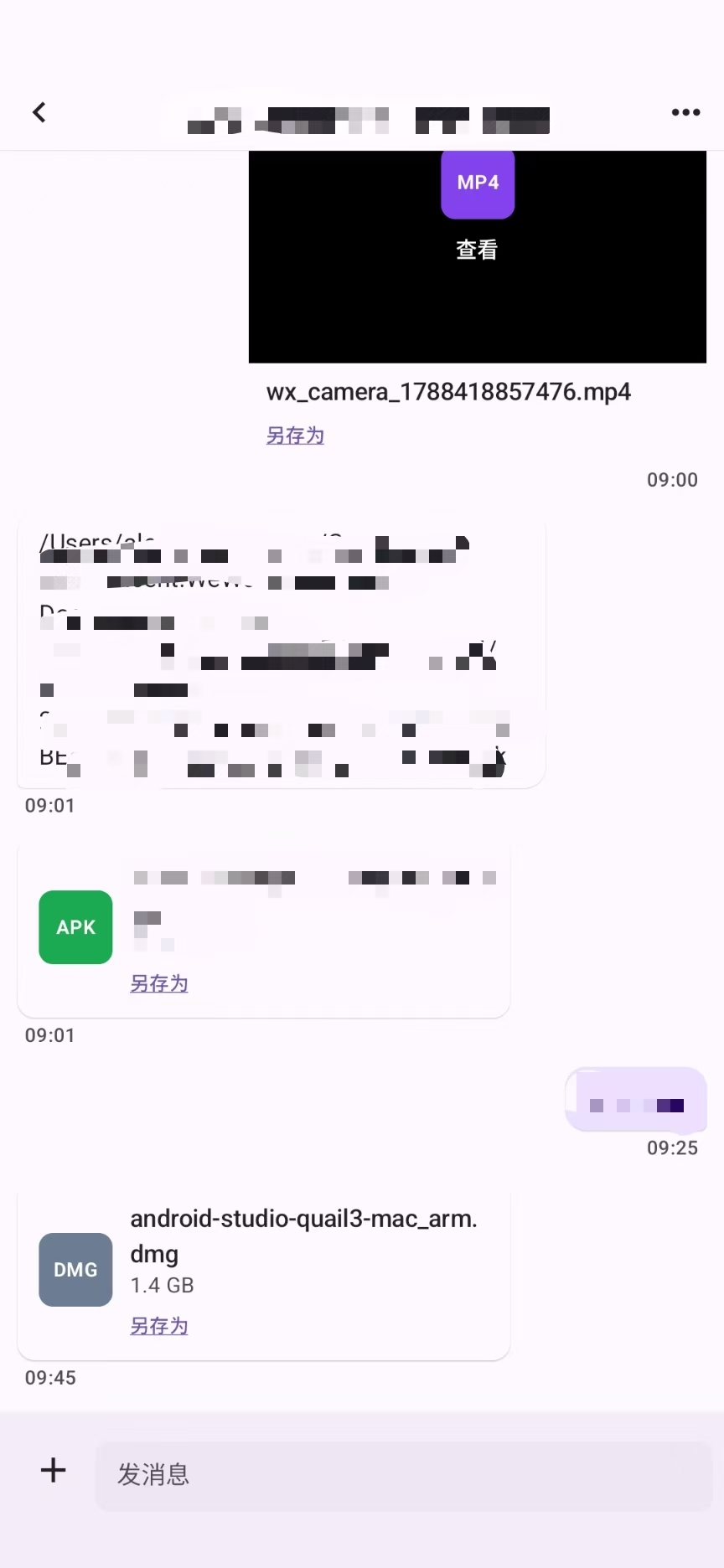
- 连接后,桌面“手机”面板与 App“互传助手”可双向发送文字、图片和文件,单文件上限 2 GB。
- 传输走独立通道,不会写入抓包列表;互传暂时失败也不一定影响 VPN 抓包。
- 图片与视频可点开全屏预览;手机端长按文字或图片可复制,视频提供播放、暂停与进度控制。
- 桌面收到文件后可另存;传输失败可重试。手机未连接时仍可查看以前的互传记录,也可清空当前会话。
断开与切换电脑
在 Android App 顶栏点击“断开”会停止 VPN,新流量不再进入当前 DevPeek。电脑短暂连不上时先保持 VPN 并提示正在等待;确认电脑已关闭、要切换网络或准备使用其他 VPN 时,再主动断开。Android 同一时间通常只能保持一个 VPN。
排查建议
- 扫不到码:确认桌面手机面板已生成二维码;尝试相册识图、粘贴链接或手动填写。
- 连接超时:确认同一局域网、电脑 IP 未变化、代理仍运行,并检查系统防火墙和 AP 隔离。
- HTTP 有请求但 HTTPS 报错:优先检查 CA 安装、SSL 包含 / 排除名单和目标 App 的证书策略。
- 浏览器正常而某个 App 不行:该 App 很可能不信任用户 CA或使用证书固定,请改用授权的调试构建。
- 互传不可用但抓包正常:互传和代理是独立通道,重新打开手机面板或重连后再试。